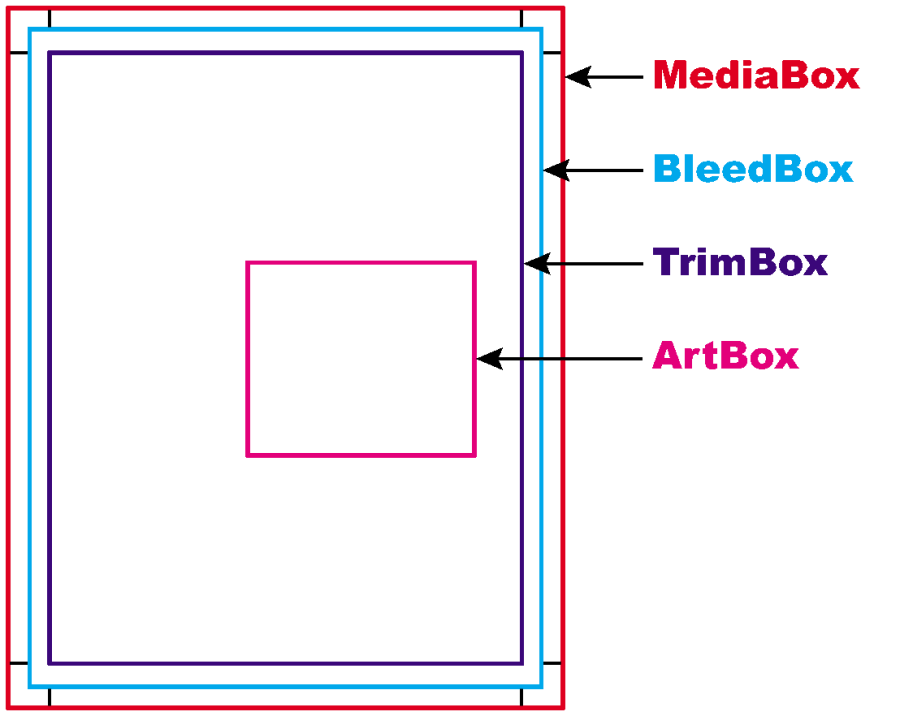
media box

Defines the location and size of the physical medium on which the page is intended to be displayed or printed.

bleed box

Defines the bounds to which the contents of the page should be clipped when output in a production environment. Default value is the page's crop box.

trim box

Defines the intended dimensions of the finished page after trimming. This may be smaller than the media box to allow for production-related content such as printing instructions, cut marks, or color bars. The default value is the page's crop box.

art box

Defines the extent of the page's meaningful content, including potential white space. Default value is the page's crop box.

crop box

Defines the region to which the contents of the page are to be clipped (or cropped) when displayed or printed. Unlike the other boxes, the crop box has no defined meaning in terms of physical page geometry or intended use, it merely suggests where the page should be clipped.

PDF/X-1a restrictions

PDF Preflight checks that files comply with PDF/X-1a:2001 standard.
In either of the following situations, you must specify either the art box or trim box.

  • Page box layout does not conform with press layout
  • Layout has no crop box or crop box is equal to media box

The art box defines the extent of a page's meaningful content. If you are using only part of a page, the art box is the area of text, pictures, and needed white space. The rest of the page, which is blank, isn't considered.
If you are using the whole page, then you must specify the trim box, media box, and the bleed box. If the bleed box is not already defined, you can specify that the normalizer function set the bleed box to be equal to the media box.
Press layout specifications:

  • The outer box must be the media box.
  • The bleed box must be inside or equal to the media box.
  • The trim box must be inside or equal to the bleed box.
  • The layout has no crop box or the crop box is equal to the media box.

Minimum Trim to Bleed Margin: PDF Preflight checks whether the document contains predetermined or sufficient bleed.
Minimum Bleed to Media Margin: Refer to the preceding diagram to see how media margin is defined. PDF Preflight checks whether the document contains predetermined bleed.

Advanced Preflight Example

To set Prinergy to check the size of the trim box and check whether a bleed box is defined, perform the following steps.
In Preflight Profile Editor > Page > Layout:

  • In the Page box layout does not conform with list, select Press Layout.
  • Set Minimum Trim to Bleed Margin to 2 pt.
  • Set Minimum Bleed to Media Margin to 2 pt.

With these settings, Prinergy checks whether a bleed box is defined. If it is not, Prinergy defines it during the refine process.

support, cadre

Définit l'emplacement et la taille du support physique sur lequel la page doit être affichée ou imprimée.

fond perdu

Définit les reliures auxquelles le contenu de la page doit être attaché en cas de sortie dans un environnement de production. La valeur par défaut est le cadrage de la page.

cadre de rognage

Définit les dimensions prévues de la page finie après rognage. Elles peuvent être plus petites que le support de cadrage afin de permettre un contenu lié à la production tel que des instructions d'impression, des repères de coupe ou des barres de couleurs. La valeur par défaut est le cadrage de la page.

zone d'insertion

Définit l'étendue du contenu significatif de la page, y compris l'espace blanc potentiel. La valeur par défaut est le cadrage de la page.

cadrage

Définit la région à laquelle le contenu de la page doit être attaché (ou cadré) lors de l'affichage ou de l'impression. Contrairement aux autres champs, le cadrage n'a aucun sens défini en termes de géométrie de page physique ou d'utilisation prévue. Il suggère simplement l'endroit où la page doit être attachée.

Restrictions PDF/X-1a
PDF Preflight vérifie que les fichiers sont conformes à la norme PDF/X-1a:2001
Dans l'une des situations suivantes, vous devez préciser la zone d'insertion ou le cadre de rognage.

  • La mise en page n'est pas conforme à la mise en page d'impression
  • La mise en page n'a pas de cadrage ou le cadrage est égal au cadre de support

La zone d'insertion définit l'étendue du contenu significatif de la page. Si vous utilisez uniquement une partie d'une page, la zone d'insertion représente la zone de texte, les images et l'espace blanc nécessaire. Le reste de la page, qui est vierge, n'est pas pris en compte.
Si vous utilisez la totalité de la page, vous devez alors préciser le cadre de rognage, le cadre de support et le fond perdu. Si le fond perdu n'est pas encore défini, vous pouvez préciser que la fonction de normalisation définit le fond perdu comme étant égal au cadre de support.
Spécifications de la mise en page d'impression :

  • Le cadre externe doit correspondre au cadre de support.
  • Le fond perdu ne doit pas dépasser le cadre de support.
  • Le cadre de rognage ne doit pas dépasser le fond perdu.
  • La mise en page n'a pas de cadrage ou le cadrage est égal au cadre de support

Rognage minimum vers la marge de fond perdu : PDF Preflight vérifie si le document contient un fond perdu prédéterminé ou suffisant.
Fond perdu minimum vers la marge du support : consultez le schéma précédent pour comprendre comment la marge de support est déterminée. PDF Preflight vérifie si le document contient un fond perdu prédéterminé.
Exemple
Pour configurer le logiciel afin qu'il vérifie la taille du cadre de rognage et si un fond perdu est défini, procédez comme suit.
Dans Éditeur de profils Preflight > Mise > en page :

  • Dans la liste La mise en page n'est pas conforme à, sélectionnez Mise en page de presse.
  • Définissez Rognage minimum vers la marge de fond perdu sur 2 pt.
  • Définissez Fond perdu minimum vers la marge de support sur 2 pt.

Avec ces paramètres, le logiciel vérifie si un fond perdu est défini. Si tel n'est pas le cas, le fond perdu est défini lors du processus de raffinage.

版材框

定义要显示或打印页面的物理版材的位置和尺寸。

出血框

定义在生产环境中输出时,要对页面内容进行剪裁的装订尺寸。 默认值是页面的剪裁框。

净尺寸框

定义裁切后最终完成页面的应有尺寸。 这可能小于版材框,以便添加和生产相关的内容,例如打印说明、剪切标记或色标。 默认值是页面的剪裁框。

内容框

定义该页面的有意义内容的范围,包括白色区域。 默认值是页面的剪裁框。

剪裁框

定义显示或打印时页面内容要剪裁(或裁切)到的区域。 和其他框不同,剪裁框在物理页面尺寸或用途方面没有定义,它只是提示页面要剪切的位置。

PDF/X-1a 限制
PDF 预检会检查文件是否符合 PDF/X-1a:2001 标准。
在以下两种情况下,必须指定内容框或净尺寸框。

  • 页面框版式不符合印刷版式
  • 版式没有裁切框,或裁切框等于版材框

内容框定义页面上有意义内容的范围。 如果您只使用部分页面,内容框包括文字、图片和必需的白色区域。 页面的其余部分(空白)不予考虑。
如果您使用整页,必须指定净尺寸框、版材框和出血框。 如果出血框尚未定义,可指定规范器功能将出血框设定为和版材框相等。
印刷版式规格:

  • 外框必须是版材框。
  • 出血框必须在版材框之内,或等于版材框。
  • 净尺寸框必须在出血框之内,或等于出血框。
  • 版式没有剪裁框,或剪裁框等于版材框。

出血页边空白最小净尺寸:PDF 预检会检查文档是否包含预先确定或足够的出血。
版材页边空白最小出血尺寸:请查看上图了解版材页边空白是如何定义的。 PDF 预检会检查文档是否包含预先确定的出血。
示例
要设置软件,让它检查净尺寸框大小,并检查是否定义了出血框,请执行以下步骤。
预检描述文件编辑器 > 页面 > 版式中:

  • 页面版式不符合列表中,选择印刷版式
  • 出血页边空白最小净尺寸设置为 2 pt
  • 版材页边空白最小出血尺寸设置为 2 pt

有了这些设置,软件就能检查是否定义了出血框。 如果没有,将在精炼处理中定义出血框。

Medienrahmen

Definiert Ort und Größe des physischen Datenträgers, auf dem die Seite angezeigt oder gedruckt werden soll.

Anschnittrahmen

Definiert die Grenzen, auf die der Inhalt der Seite bei Ausgabe in einer Produktionsumgebung beschnitten werden soll. Der Standardwert ist der Maskenrahmen der Seite.

Beschnittrahmen

Definiert die gewünschten Abmessungen der fertigen Seite nach der Beschneidung. Dieser kann kleiner sein als der Medienrahmen, um produktionsrelevante Inhalte wie Anleitungen zum Drucken, Schnittmarken oder Farbbalken zuzulassen. Der Standardwert ist der Maskenrahmen der Seite.

Objektrahmen

Definiert den Umfang des eindeutigen Inhalts der Seite, einschließlich des potenziellen Leerraums. Der Standardwert ist der Maskenrahmen der Seite.

Maskenrahmen

Definiert den Bereich, auf den der Inhalt der Seite bei der Anzeige oder dem Drucken beschnitten (oder abgeschnitten) wird. Im Gegensatz zu den anderen Feldern besitzt der Maskenrahmen keine definierte Bedeutung im Hinblick auf die physikalische Seitengeometrie oder die beabsichtigte Verwendung, sondern zeigt nur, wo die Seite beschnitten werden sollte.

PDF/X-1a-Einschränkungen
PDF Preflight überprüft, ob die Dateien dem Standard PDF/X-1a:2001 entsprechen.
In den folgenden Situationen müssen Sie entweder den Objektrahmen oder den Beschnittrahmen angeben.

  • Layout des Feldes „Seite" entspricht nicht dem Drucklayout
  • Für das Layout ist kein Maskenrahmen vorhanden, oder der Maskenrahmen entspricht dem Medienrahmen

Der Objektrahmen definiert den Umfang des eindeutigen Inhalts einer Seite. Wenn Sie nur einen Teil einer Seite verwenden, ist der Objektrahmen der Bereich mit Text, Bildern und erforderlichem Leerraum. Der Rest der Seite, der leer ist, wird nicht berücksichtigt.
Wenn Sie die ganze Seite verwenden, müssen Sie den Beschnitt-, Medien- und Anschnittrahmen angeben. Wenn der Anschnittrahmen noch nicht definiert ist, können Sie angeben, dass die Normalisierungsfunktion den Anschnittrahmen auf den gleichen Wert wie den Medienrahmen festlegt.
Drucklayoutspezifikationen:

  • Der äußere Rahmen muss der Medienrahmen sein.
  • Der Anschnittrahmen muss sich innerhalb des Medienrahmens befinden oder auf den gleichen Wert wie der Medienrahmen festgelegt sein.
  • Der Beschnittrahmen muss sich innerhalb des Anschnittrahmens befinden oder dem Anschnittrahmen entsprechen.
  • Für das Layout ist kein Maskenrahmen vorhanden, oder der Maskenrahmen entspricht dem Medienrahmen.

Minimaler Rand zwischen Beschnitt und Anschnitt: PDF Preflight prüft, ob das Dokument einen zuvor definierten oder ausreichenden Anschnitt enthält.
Minimaler Rand zwischen Anschnitt und Medien: Informationen zum Definieren des Medienrands finden Sie im vorangegangenen Diagramm. PDF Preflight prüft, ob das Dokument einen zuvor definierten Anschnitt enthält.
Beispiel
Um die Software so einzurichten, dass sie die Größe des Beschnittrahmens prüft und ob ein Anschnittrahmen definiert ist, führen Sie die folgenden Schritte aus.
Im Preflight Profile unter Editor > Seitenlayout > :

  • Wählen Sie in der Liste Layout des Feldes „Seite" entspricht nicht die Option Drucklayout.
  • Legen Sie Minimaler Rand zwischen Beschnitt und Anschnitt auf 2 pt fest.
  • Legen Sie Minimaler Rand zwischen Anschnitt und Medien auf 2 pt fest.

Mit diesen Einstellungen prüft die Software, ob ein Anschnittrahmen definiert ist. Wenn dies nicht der Fall ist, wird der Anschnittrahmen während des Refine-Prozesses definiert.

riquadro supporti

Definisce la posizione e le dimensioni del supporto fisico su cui si intende visualizzare o stampare la pagina.

riquadro smarginatura

Definisce i limiti entro i quali dovrebbero essere compresi i contenuti della pagina durante l'output in un ambiente di produzione. Il riquadro ritaglio della pagina è il valore predefinito.

casella Taglia

Definisce le dimensioni previste per la pagina finita dopo il rifilo. Le dimensioni potrebbero essere inferiori a quelle del riquadro supporti per consentire un contenuto legato alla produzione, come istruzioni per la stampa, segni di taglio o barre dei colori. Il riquadro ritaglio della pagina è il valore predefinito.

riquadro immagine

Definisce l'estensione del contenuto significativo della pagina, inclusi possibili spazi bianchi. Il riquadro ritaglio della pagina è un valore predefinito.

riquadro ritaglio

Definisce la regione in cui i devono essere ritagliati (o tagliati) i contenuti della pagina durante la visualizzazione o la stampa. A differenza delle altre caselle, il riquadro ritaglio non ha un significato definito in termini di geometria della pagina fisica o di uso previsto; suggerisce semplicemente l'area ritaglio della pagina.

Restrizioni PDF/X-1a
PDF Preflight verifica che i file siano conformi agli standard PDF/X-1a:2001.
Nelle seguenti situazioni, è necessario specificare il riquadro immagine o di rifilo.

  • Layout riquadro pagina non conforme al layout di stampa
  • Il layout non ha un riquadro ritaglio oppure è uguale al riquadro supporti

Il riquadro immagine definisce l'estensione del contenuto significativo della pagina. Se si utilizza solo parte di una pagina, il riquadro immagine è l'area di testo, immagini e spazio bianco necessario. La parte restante della pagina, vuota, non viene presa in considerazione.
Se si utilizza tutta la pagina, è necessario specificare il riquadro di rifilo, il riquadro supporti e il riquadro di smarginatura. Se il riquadro di smarginatura non è ancora stato definito, è possibile specificare che la funzione di normalizzazione del riquadro di smarginatura sia uguale a quella del riquadro supporti.
Specifiche del layout di stampa:

  • La casella Esterno deve coincidere con il riquadro supporti.
  • Il riquadro smarginatura deve essere inferiore o uguale al riquadro supporti.
  • Il riquadro di rifilo deve essere inferiore o uguale al riquadro smarginatura.
  • Il layout non dispone di un riquadro ritaglio oppure il riquadro ritaglio è uguale al riquadro supporti.

Minimo rifilo al margine al vivo: PDF Preflight verifica se il documento contiene smarginatura predefinita o sufficiente.
Margine al vivo minimo sui supporti: vedere il diagramma precedente per visualizzare in che modo è definito il margine supporti. PDF Preflight verifica se il documento contiene una smarginatura predefinita.
Esempio
Per far sì che il software verifichi le dimensioni del riquadro rifilo e la presenza di un riquadro smarginatura, eseguire la procedura descritta di seguito.
In Editor profili Preflight > Pagina > Layout:

  • Nell'elenco Layout riquadro pagina non conforme a, selezionare Layout macchina da stampa.
  • Impostare Minimo rifilo al margine al vivo su 2 punti.
  • Impostare Margine al vivo minimo sui supporti su 2 punti.

Con queste impostazioni, il software verifica se è definito un riquadro smarginatura. In caso contrario, il riquadro smarginatura è definito durante il processo di ridefinizione.

cuadro de material

Define la ubicación y el tamaño del material físico en el que se pretende mostrar o imprimir la página.

cuadro de sangrado

Define los límites por los que se deben recortar los contenidos de la página cuando se generan salidas en un entorno de producción. El valor predeterminado es el cuadro de recorte de la página.

cuadro de recorte

Define las dimensiones deseadas de la página terminada después del recorte. Puede que sea más pequeña que el cuadro de material para permitir el contenido relacionado con la producción como, por ejemplo, las instrucciones de impresión, las marcas de corte o las barras de color. El valor predeterminado es el cuadro de recorte de la página.

cuadro art

Define la ampliación del contenido con sentido de la página, incluido el espacio blanco potencial. El valor predeterminado es el cuadro de recorte de la página.

cuadro de recorte

Define la región en la que se van a recortar los contenidos de la página cuando se muestran o se imprimen. Al contrario de lo que ocurre con otros cuadros, el cuadro de recorte no tiene un significado definido en función de la geometría física de la página o del uso que se busca, simplemente aconseja por dónde se debe recortar la página.

Restricciones de PDF/X-1a
PDF Preflight comprueba que los archivos cumplen la norma PDF/X-1a:2001.
En cualquiera de los siguientes casos, deberá especificar el cuadro art o el cuadro de recorte.

  • El diseño del cuadro de página no se ajusta al diseño de prensa
  • El diseño no tiene cuadro de corte o el cuadro de corte es igual al cuadro de materiales de impresión

El cuadro art define la extensión del contenido con sentido de una página. Si sólo utiliza una parte de la página, el cuadro art es el área de texto, las imágenes y el espacio blanco que se necesita. El resto de la página, que es blanco, no se tiene en cuenta.
Si utiliza toda la página, deberá especificar el cuadro de recorte, el cuadro de material y el cuadro de sangrado. Si el cuadro de sangrado no está definido, puede especificar que la función Normalizador establezca que el cuadro de sangrado sea igual al cuadro de material.
Especificaciones del diseño de prensa:

  • El cuadro exterior deber ser el cuadro de material.
  • El cuadro de sangrado debe estar por dentro o al mismo nivel que el cuadro de material.
  • El cuadro de recorte debe estar por dentro o al mismo nivel que el cuadro de sangrado.
  • El diseño no tiene cuadro de recorte o el cuadro de recorte es igual al cuadro de material.

Recorte mínimo al margen de sangrado: PDF Preflight comprueba si el documento contiene sangrado suficiente o predeterminado.
Sangrado mínimo al margen de materiales de impresión: consulte el diagrama precedente para ver cómo se define un margen de material. PDF Preflight comprueba si el documento contiene sangrado predeterminado.
Ejemplo
Para que el software compruebe el tamaño del cuadro de recorte y compruebe también si está definido un cuadro de sangrado, siga estos pasos.
En Preflight Profile Editor > Página > Diseño:

  • En la lista El diseño del cuadro de página no se ajusta a, seleccione Diseño de impresión.
  • Establezca el Recorte mínimo al margen de sangrado en 2 pts.
  • Establezca el Sangrado mínimo al margen de materiales de impresión en 2 pts.

Con esta configuración, el software comprueba si el cuadro de sangrado está definido. Si no lo está, lo definirá durante el proceso de afinado.